Parcourir la documentation
Sommaire de la page
Personnaliser l'agent · Bêta
Tous les réglages
Chaque réglage réellement disponible dans Paramètres et dans le composeur, onglet par onglet, avec sa valeur par défaut.
Voir ce passage dans la démo· Réglages, compte, mises à jour · 7:25Ouvrir les Paramètres
Cliquez sur la roue dentée en bas de la barre latérale. L'en-tête rappelle la version installée. Les six onglets sont « Accès Souver », « Computer use », « Exécution », « Sécurité », « Projet » et « Préférences » ; les mises à jour se trouvent dans le menu Compte. Les captures ci-dessous datent de septembre 2026 : elles ne représentent pas tous les réglages décrits ici.
L'onglet « Computer use » permet d'activer le contrôle de Chrome, de choisir entre lecture seule et actions autorisées, puis de limiter les sites et pages accessibles. Validez ces choix avec « Enregistrer et valider Computer use ». La page Computer use explique le périmètre du navigateur et ses limites.
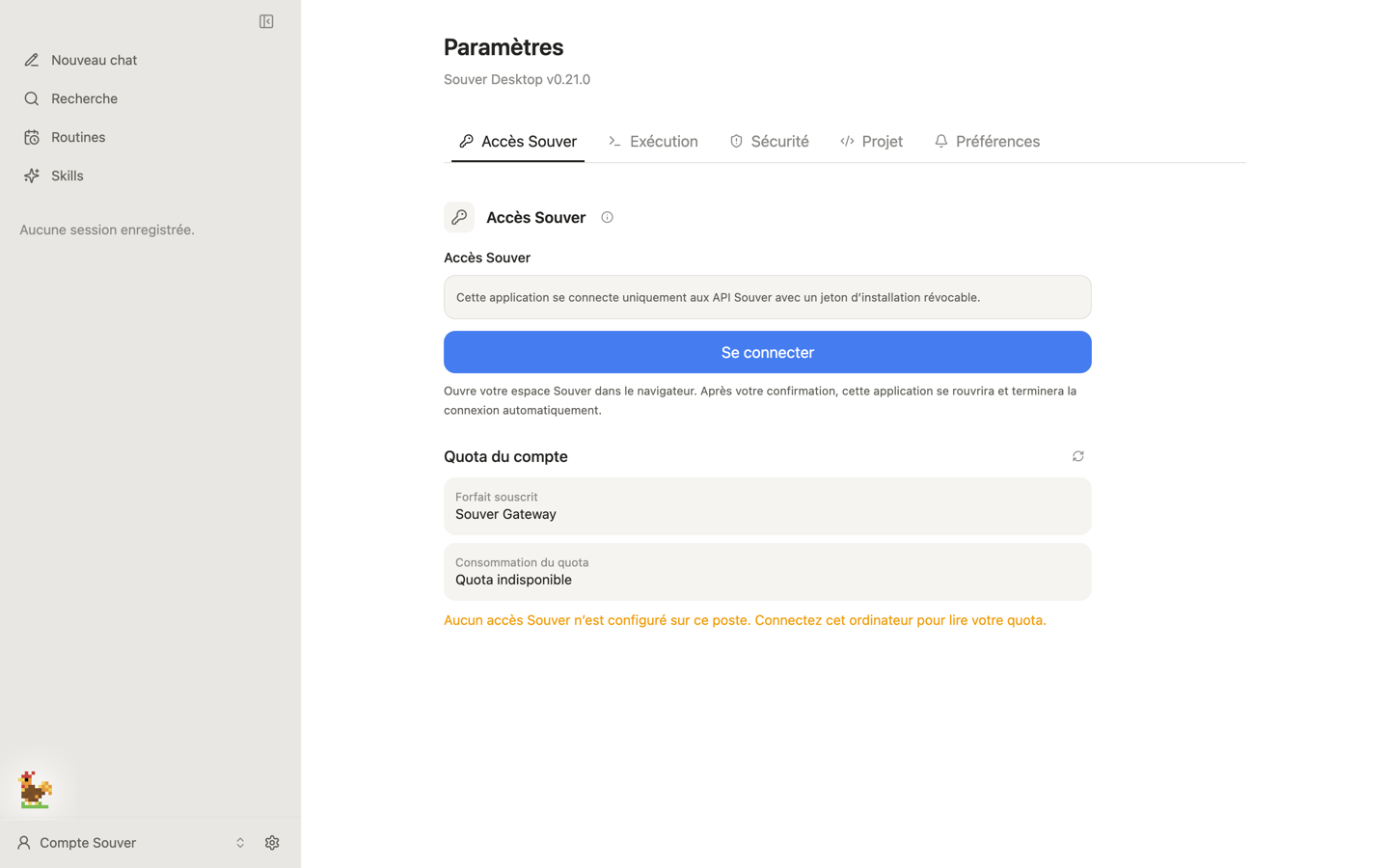
Accès Souver
Cet onglet relie l'application à votre compte. « Se connecter » ouvre votre espace Souver dans le navigateur ; après votre confirmation, l'application se rouvre, vous demande d'approuver localement la connexion, puis termine l'enrôlement. L'application ne se connecte qu'aux API Souver, avec un jeton d'installation révocable qui reste sur ce poste. Si le retour du navigateur ne fonctionne pas, « J'ai un code de liaison » permet de coller le code affiché dans votre espace Souver sous le bouton de confirmation. Ce code expire rapidement, ne sert qu'une fois et conserve la confirmation locale ; aucun jeton d'installation n'est à copier.
Sous la connexion, « Quota du compte » indique le forfait souscrit et la consommation du quota, une fois l'ordinateur connecté.
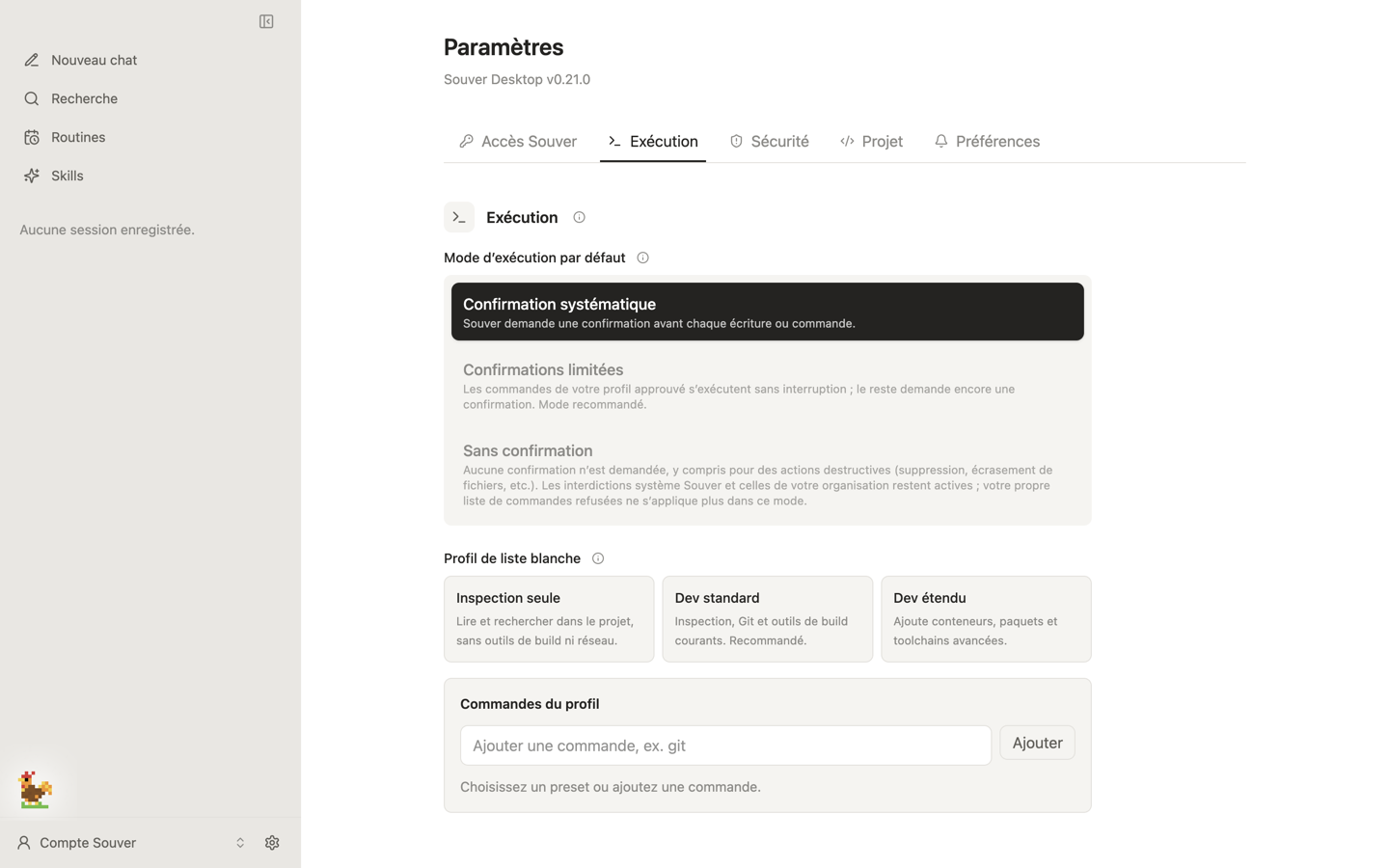
Exécution
« Mode d'exécution par défaut » fixe le mode des nouvelles conversations : Confirmation systématique (par défaut), Confirmations limitées ou Sans confirmation. Choisir « Sans confirmation » ouvre une fenêtre d'avertissement à valider ; une fois actif, un encart le rappelle en permanence.
« Profil de liste blanche » définit les commandes qui passent sans question en mode Confirmations limitées. Trois profils de départ : « Inspection seule » (lire et rechercher : cat, ls, grep, find, etc.), « Dev standard » (ajoute git, make, mkdir, npm, pnpm ; recommandé) et « Dev étendu » (ajoute conteneurs, gestionnaires de paquets et chaînes de compilation). Vous pouvez ajouter ou retirer chaque commande ; toute modification crée un profil personnalisé. Les interpréteurs (bash, sh, zsh, node, python) et les commandes rm et kill ne peuvent jamais être ajoutés à une liste blanche.
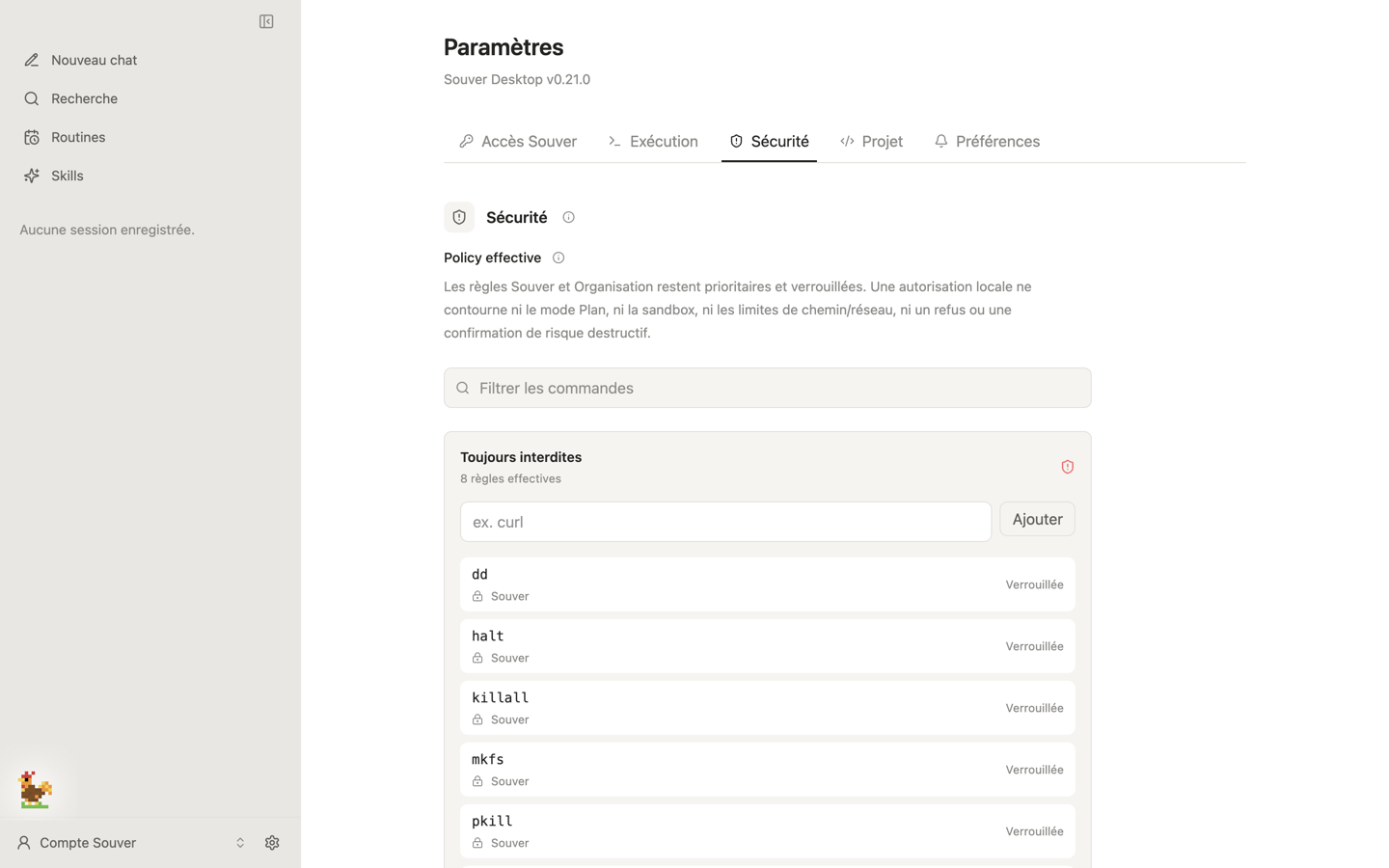
Sécurité
« Policy effective » liste les commandes « Toujours interdites », avec leur origine : Souver (huit commandes système verrouillées comme dd, mkfs, reboot ou shutdown), Organisation, ou Vous. Vous pouvez ajouter vos propres interdictions ; celles de Souver et de votre organisation ne se retirent pas et restent actives même en mode Sans confirmation.
« Outils autorisés » coupe des familles entières de capacités. Choisissez une portée (Tous les projets, Ce projet, Cette conversation), puis un profil : Complet (par défaut), Codage, Lecture seule, Minimal ou Personnalisé. Chaque outil se règle ensuite individuellement, groupé en Lecture, Écriture, Exécution, Réseau et Délégation. Élargir des droits demande une justification écrite. Un outil interdit ici reste refusé quel que soit le mode d'exécution.
« Sécurité locale » propose « Oublier ce Mac » sur macOS ou « Oublier ce PC » sur Windows. Cette action retire seulement le déverrouillage automatique enregistré dans le trousseau système ou le gestionnaire d'identifiants Windows.
Projet
Cet onglet rassemble ce qui enrichit le contexte du dossier de travail actif : le fichier AGENTS.md et son brouillon automatique, les mémoires projet, les variables .env (affichées masquées), l'audit des dépendances et le journal réseau filtrable (Tous, Autorisés, Bloqués). La page Instructions du projet (AGENTS.md) le détaille.
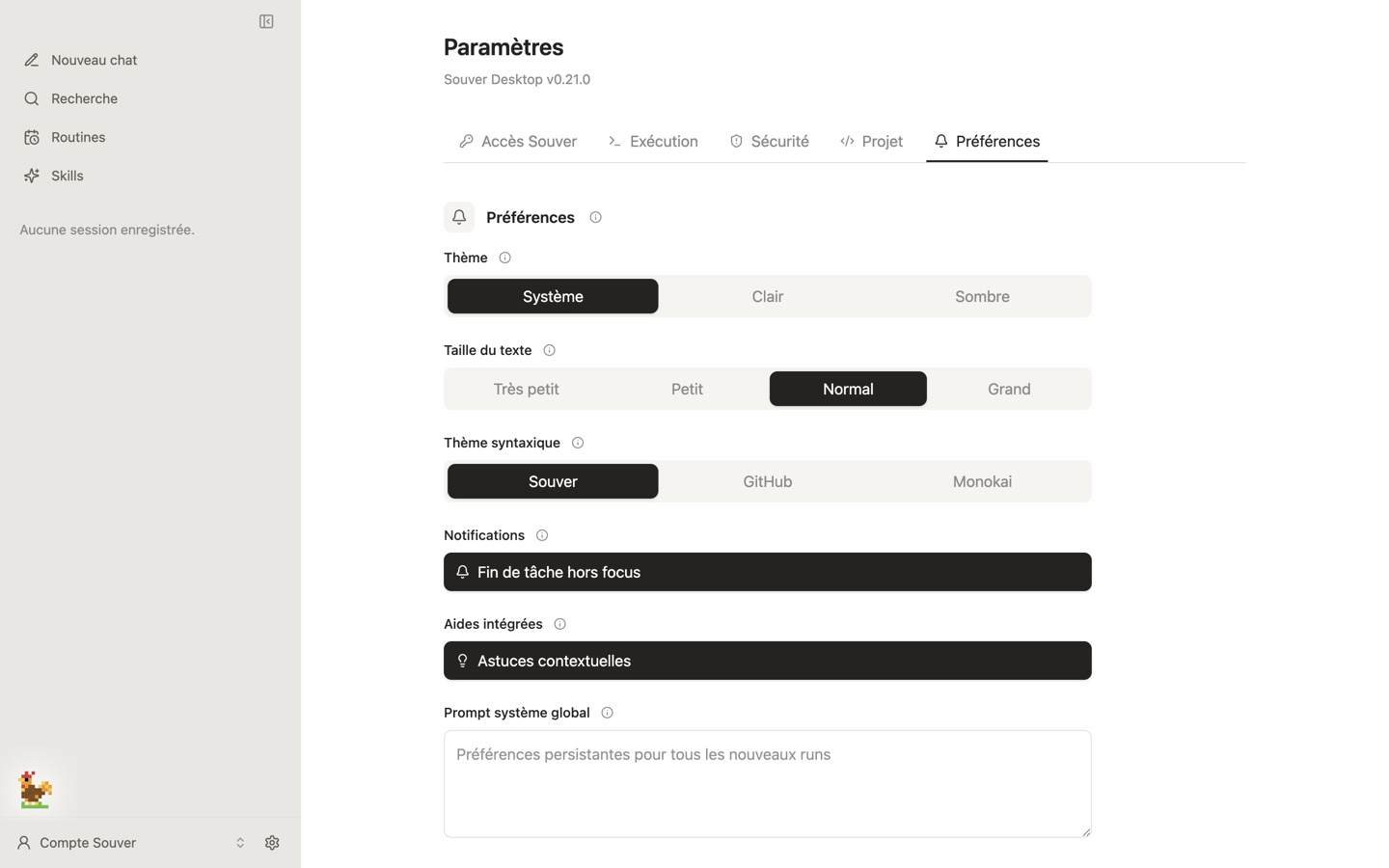
Préférences
Les préférences d'affichage et de confort, avec leur valeur par défaut :
- Thème : Système (par défaut), Clair ou Sombre. « Système » suit le réglage de votre ordinateur.
- Taille du texte : Très petit, Petit, Normal (par défaut), Grand. Ne change pas le zoom des aperçus.
- Thème syntaxique : Souver (par défaut), GitHub, Monokai. Ne touche que les couleurs du code et des différences.
- Notifications, « Fin de tâche hors focus » : activé par défaut. Une notification système s'affiche quand une tâche se termine pendant que Souver n'est pas au premier plan.
- Aides intégrées, « Astuces contextuelles » : activé par défaut. Une fonctionnalité utile est suggérée ponctuellement sous une conversation, sans modifier ce qui est envoyé au modèle.
- Prompt système global : vide par défaut, 4 000 caractères au maximum. Ce texte est ajouté aux instructions de toutes les nouvelles conversations, quel que soit le projet.
Réglages du composeur
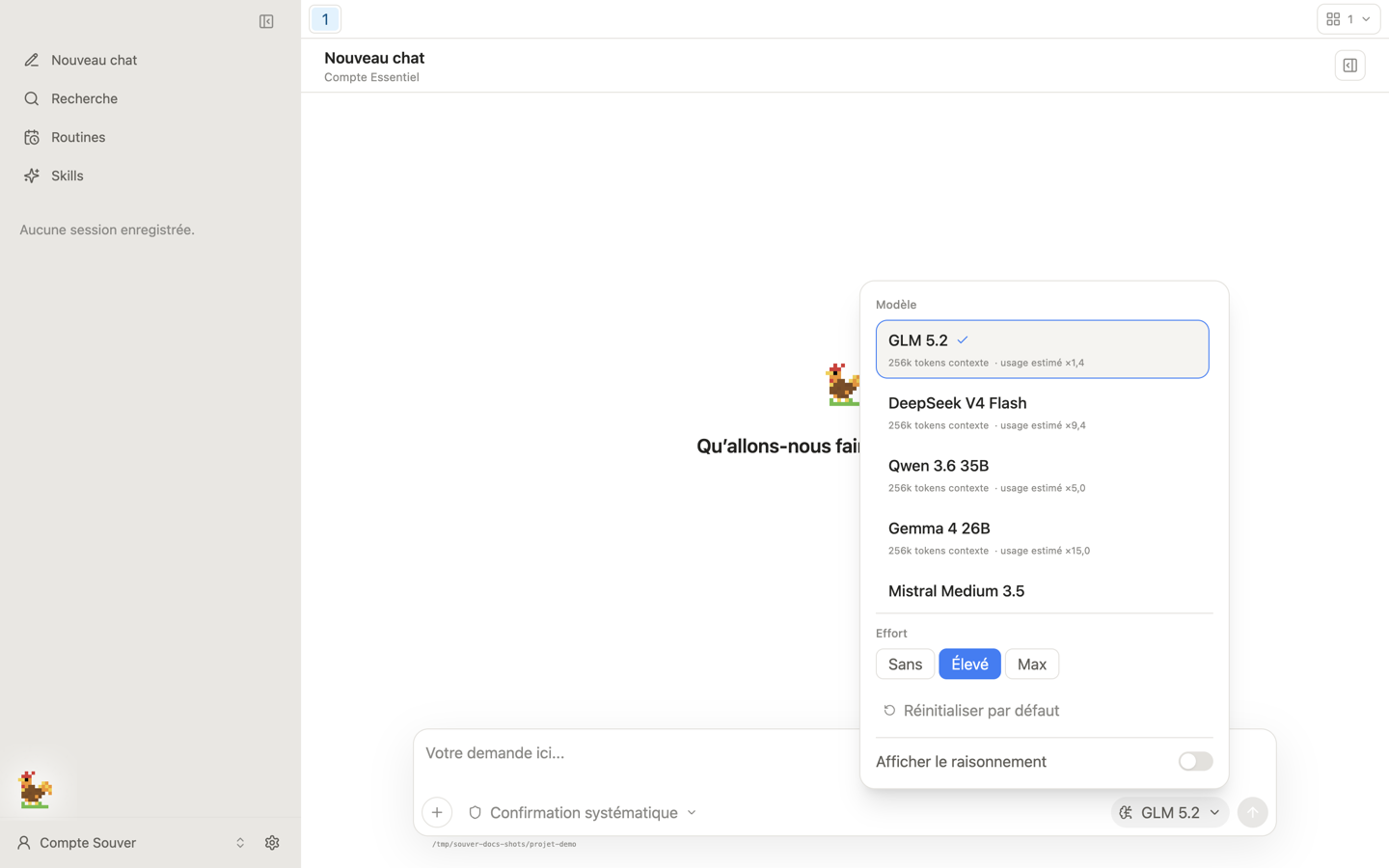
Certains réglages se font directement dans le composeur, pour le prochain message : le mode d'exécution ; le modèle, avec pour chacun la taille de contexte ; l'effort de raisonnement, avec les niveaux proposés par le modèle choisi (par exemple Sans, Élevé, Max) et un bouton « Réinitialiser par défaut » ; et « Afficher le raisonnement » pour voir le raisonnement du modèle quand il est disponible. Le mode plan se bascule avec Maj+Tab ou depuis le menu « + ». La page Modèles explique comment choisir un modèle selon la tâche et quand monter ou baisser l'effort.
La largeur de la barre latérale et celle du panneau projet se règlent en tirant leur bordure ; la disposition des panneaux est mémorisée.
Ce qui ne se règle pas
Quelques comportements sont fixés par l'application et n'ont pas de réglage : le mode souverain (l'application ne parle qu'aux API Souver), la compaction automatique de sécurité qui évite de dépasser la fenêtre de contexte, les interdictions imposées par votre organisation, et la source des mises à jour. Le téléchargement et l'installation d'une mise à jour demandent toujours votre accord explicite ; il n'existe pas d'option d'installation silencieuse.