Parcourir la documentation
Sommaire de la page
Utiliser Souver · Bêta
Le navigateur de fichiers
Parcourir le dossier de travail, prévisualiser un fichier, l'ajouter au contexte et relire une modification.
Voir ce passage dans la démo· Le dossier de travail · 0:51Ouvrir le panneau Fichiers
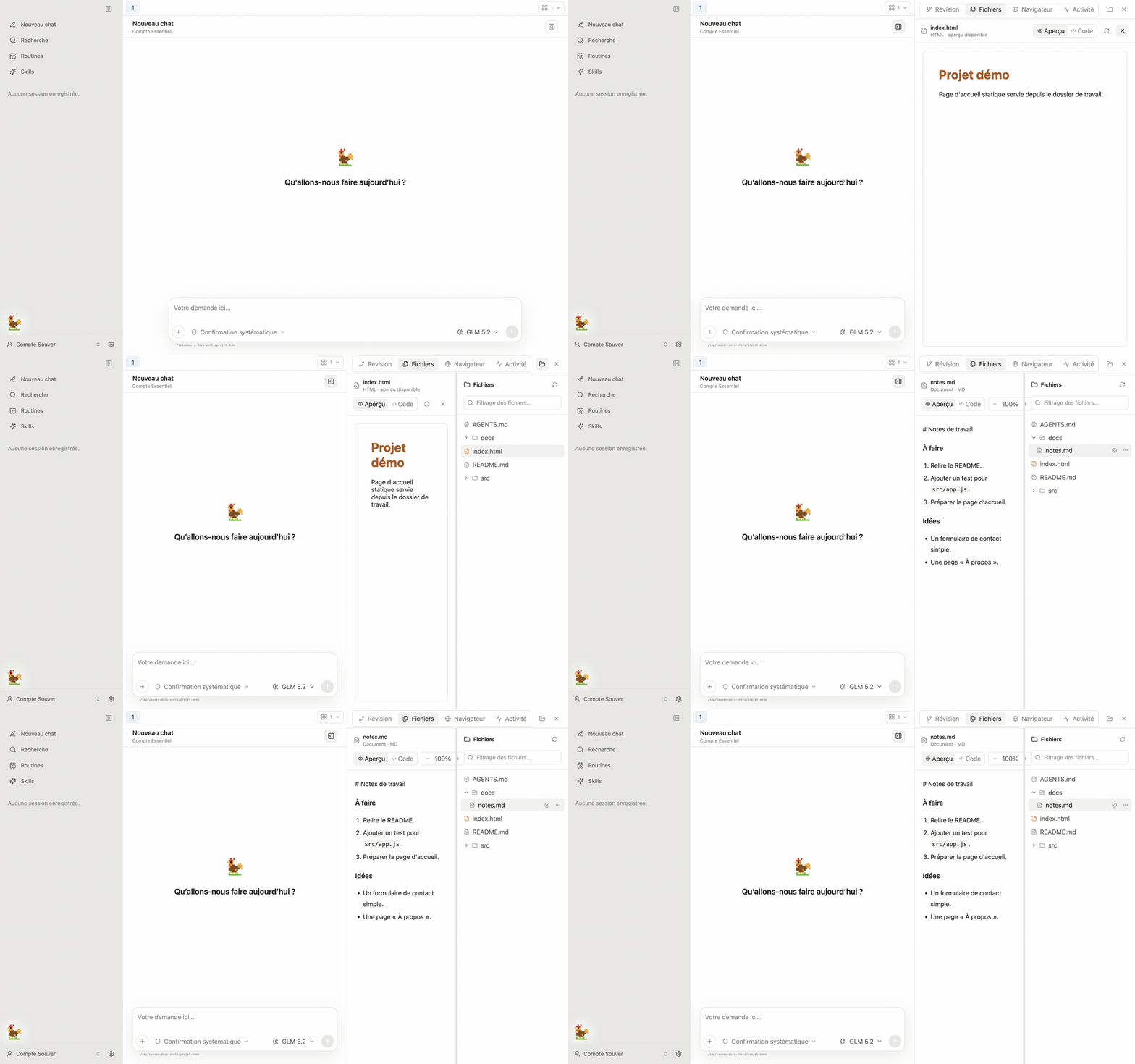
Cliquez sur le bouton en haut à droite de la conversation pour afficher le panneau projet, puis sur l'onglet « Fichiers ». Vous voyez l'arborescence du dossier de travail : les dossiers se déplient d'un clic, le champ « Filtrage des fichiers… » réduit la liste aux noms qui contiennent ce que vous tapez, et le bouton d'actualisation relit le disque.
Les fichiers exclus par un fichier .souverignore n'apparaissent pas, et les très gros dossiers sont tronqués pour rester lisibles : si un fichier manque, filtrez par son nom ou demandez-le directement à l'agent.
Prévisualiser un fichier
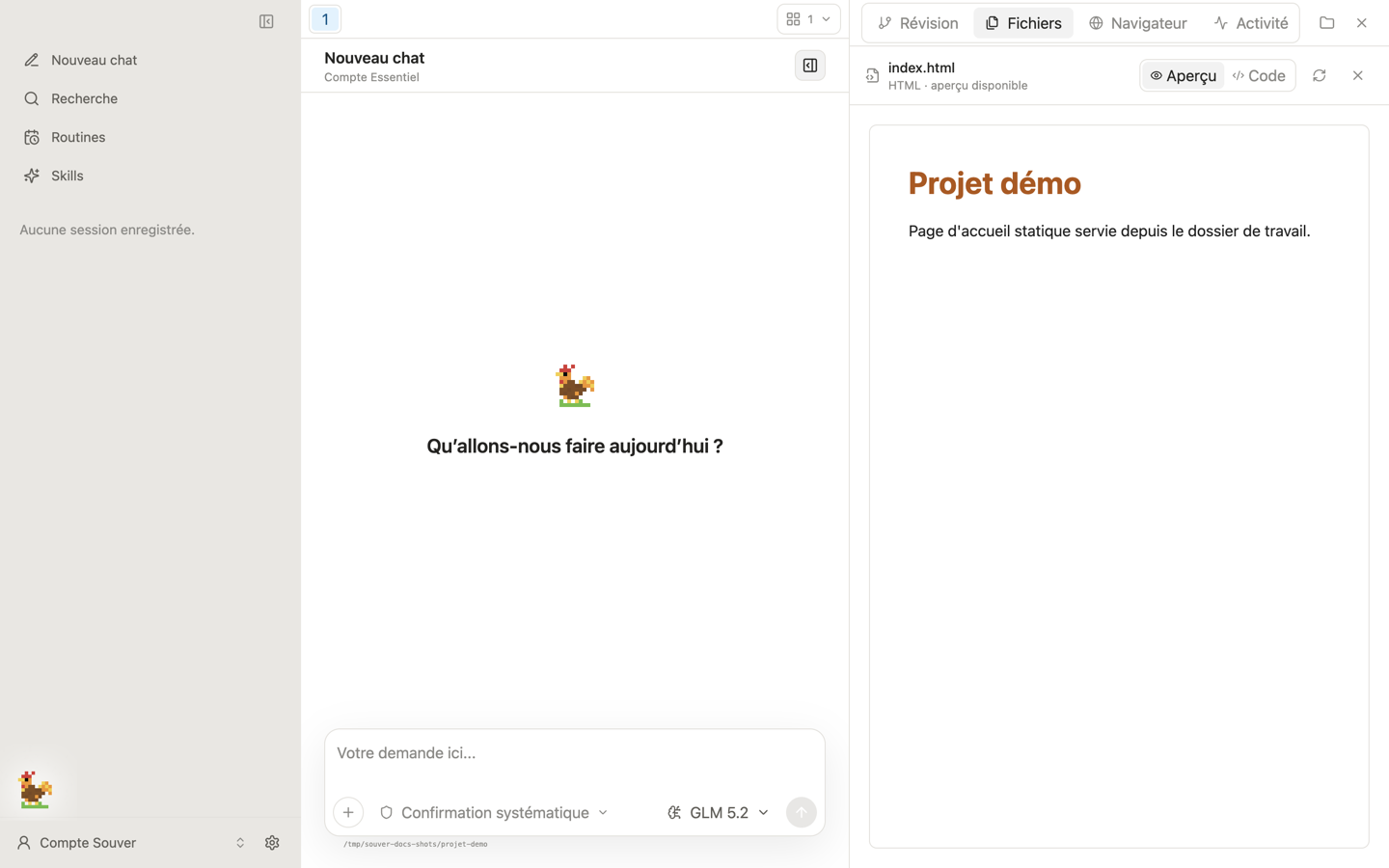
Un clic sur un fichier l'ouvre dans le lecteur, à gauche de l'arborescence. Un document Markdown se lit en « Aperçu » ou en « Code » ; une page HTML s'affiche dans un cadre isolé, sans accès au reste de l'application, avec un bouton pour rafraîchir l'aperçu ; tout autre fichier texte s'affiche en code avec coloration. Les boutons « − » et « + » règlent le zoom du lecteur.
Les documents Word, Excel et PowerPoint ont un aperçu dédié. Souver crée et modifie des documents Word, PowerPoint et Excel : demandez-le à l'agent, qui travaille localement, sans service tiers, vérifie chaque fichier qu'il écrit et, pour une modification, écrit une nouvelle copie à côté de l'original sans y toucher. Un PDF ne s'ouvre pas dans le lecteur : passez par le menu « + » du composeur puis « Analyser un PDF ». Les images se joignent au message plutôt que de s'ouvrir dans le lecteur.
Si un fichier ouvert change sur le disque pendant que vous le lisez, une bannière vous propose de le recharger.
Ajouter un fichier au contexte
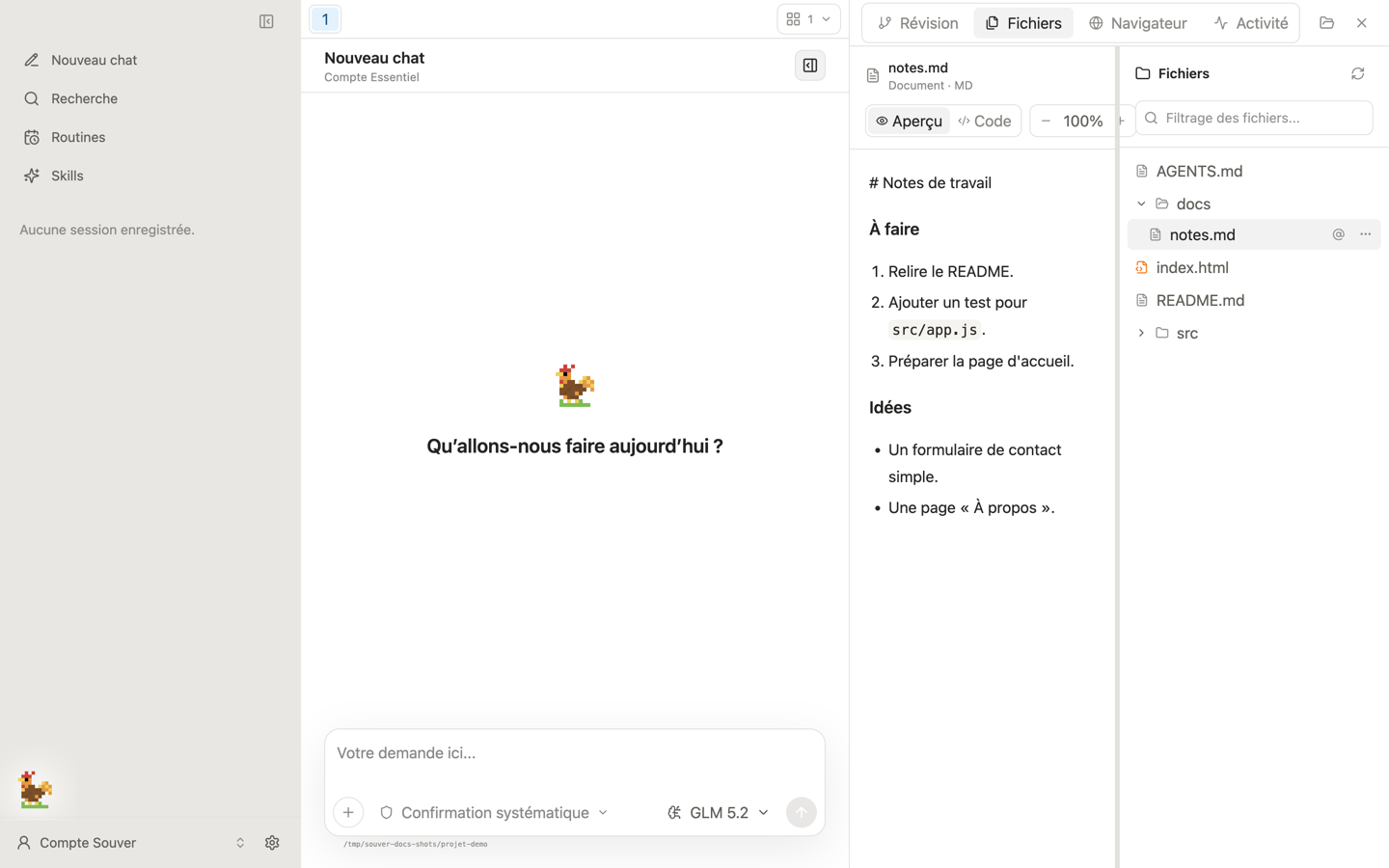
Chaque fichier de l'arborescence porte un bouton « @ » (« Mentionner »). Il insère la mention du fichier dans le composeur : l'agent lira ce fichier avec votre prochaine demande. Vous pouvez aussi taper @ directement dans le composeur et choisir le fichier dans la liste.
Commencez par un ou deux fichiers, puis ajoutez ce qui manque. Le menu « … » d'un fichier propose de copier son chemin ou son contenu. Le navigateur ne crée, ne renomme et ne supprime pas de fichier : demandez-le à l'agent, qui vous demandera confirmation selon votre mode d'exécution.
Relire une modification avant de l'accepter
Quand l'agent propose d'écrire dans un fichier, la demande de permission affiche les différences : les lignes retirées et les lignes ajoutées, fichier par fichier. Prenez le temps de les lire avant « Accepter ». Pour un changement important, ouvrez ensuite le fichier final dans le lecteur et lancez les vérifications du projet.
Si le dossier est suivi par git, l'onglet « Révision » du panneau projet montre l'ensemble des modifications en attente, avec leurs différences. La page Git pour débutants explique comment s'en servir.
Permissions et modes
Ce que l'agent peut faire dans vos fichiers dépend du mode d'exécution : en « Confirmation systématique », chaque écriture et chaque commande attend votre accord ; en « Confirmations limitées », seules les commandes de votre liste blanche passent sans question ; en « Sans confirmation », rien n'est demandé. La page Concepts de l'agent décrit ces modes et la demande de permission.