Parcourir la documentation
Sommaire de la page
Démarrer · Bêta
L'interface de Souver Desktop
Repérer chaque zone de l'application : barre latérale, conversation, composeur, panneau projet et réglages du compte.
Voir ce passage dans la démo· Plusieurs tâches, un historique · 5:07Les quatre zones de la fenêtre
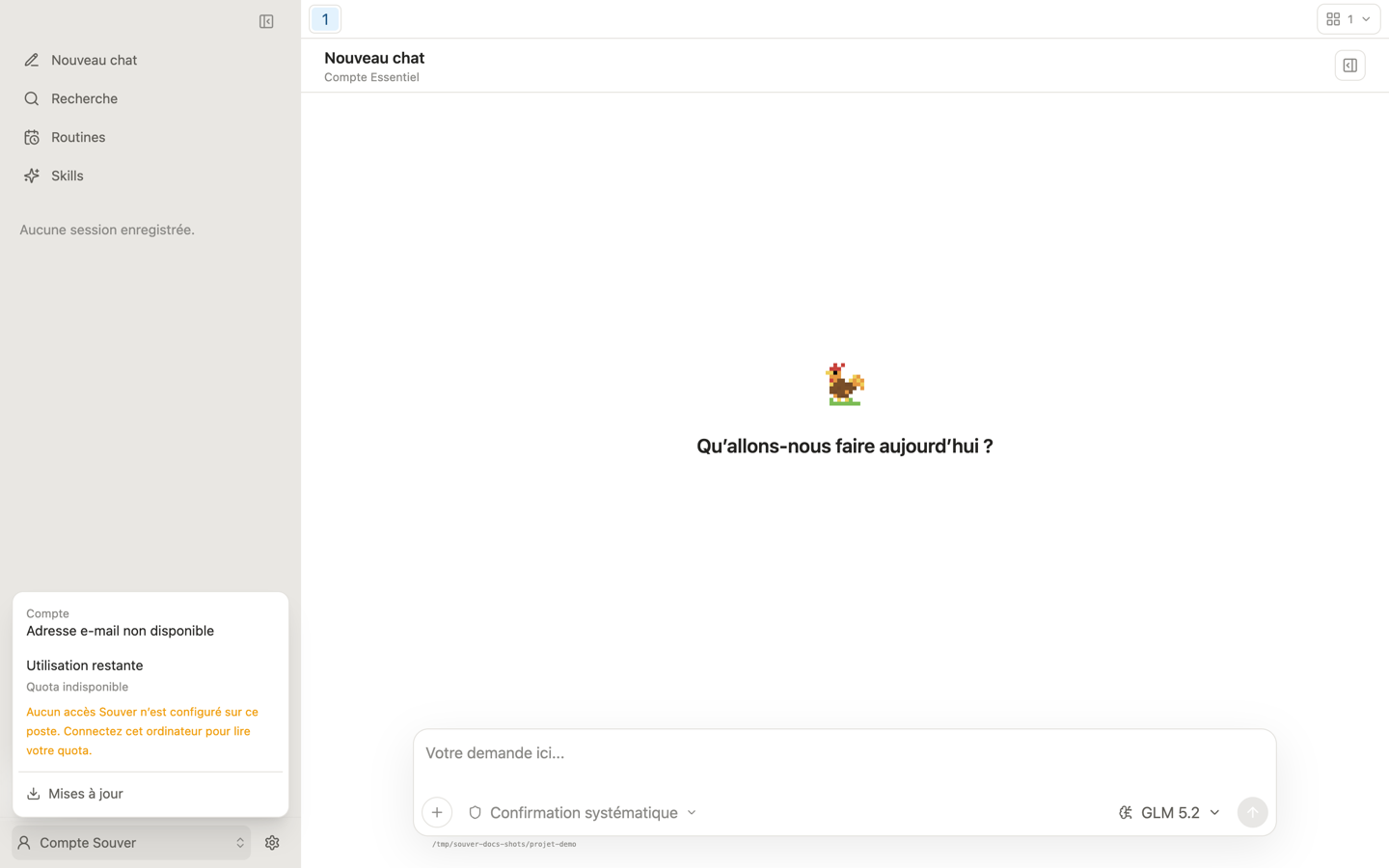
La fenêtre se lit de gauche à droite. À gauche, la barre latérale donne accès à « Nouveau chat », « Recherche », « Routines », « Skills », puis à l'historique de vos conversations. Tout en bas, le menu « Compte Souver » et la roue dentée « Paramètres ».
Au centre, la conversation : une barre de panneaux en haut (le chiffre indique le nombre de conversations affichées côte à côte), l'en-tête avec le titre et le compte utilisé, le fil des messages, puis le composeur en bas. À droite, un panneau projet s'ouvre avec le bouton en haut à droite de la conversation.
Le composeur
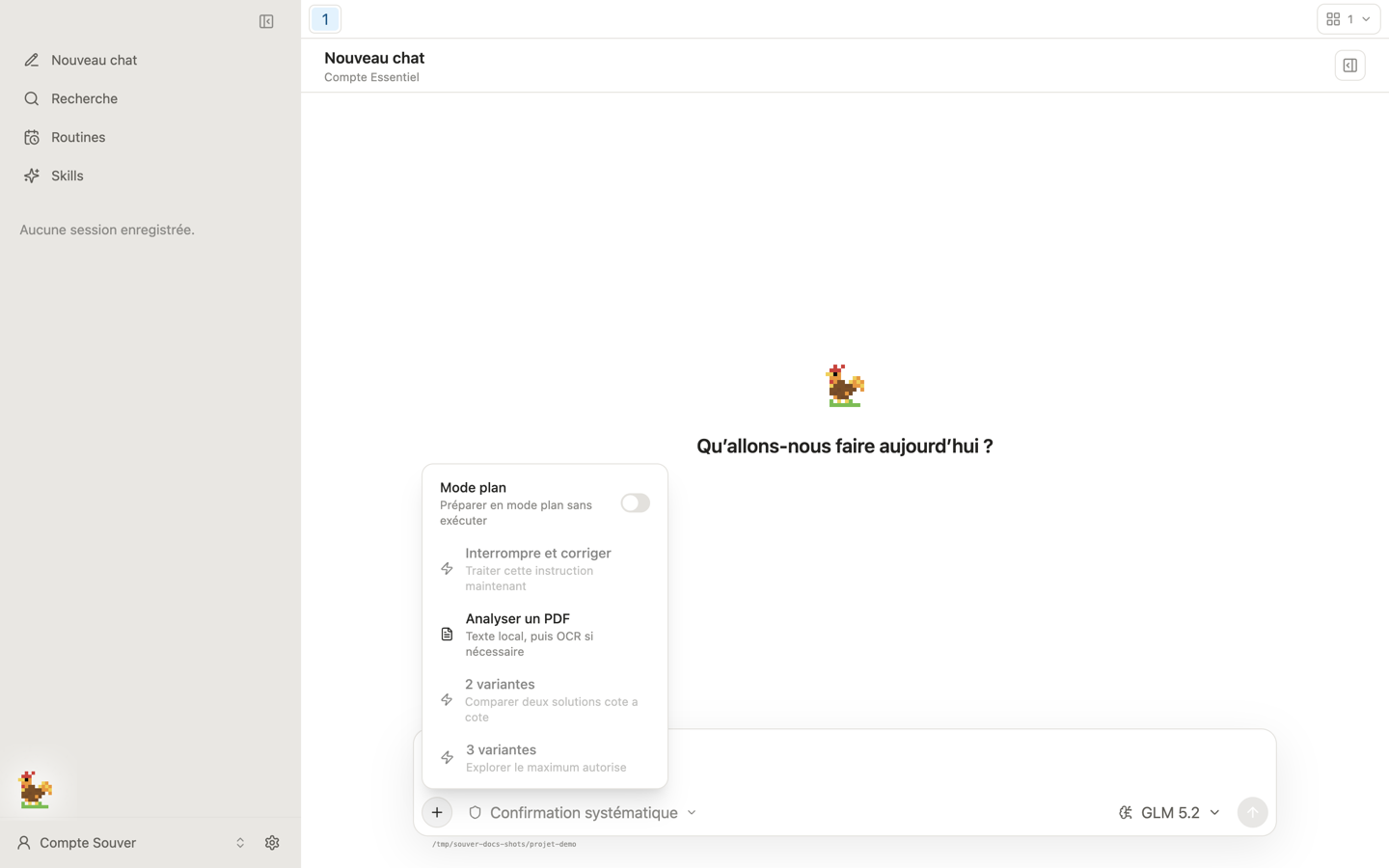
Le composeur est la zone « Votre demande ici… ». Le chemin du dossier de travail s'affiche juste en dessous ; cliquer dessus permet d'en changer. Sur la ligne d'outils : le bouton « + » (actions du message), le mode d'exécution en cours, le modèle choisi et le bouton d'envoi.
Le menu « + » propose de préparer la demande en mode plan sans exécuter, d'interrompre et corriger l'agent pendant qu'il travaille, d'analyser un PDF, ou de demander deux ou trois variantes d'une même réponse pour les comparer côte à côte.
Le panneau projet
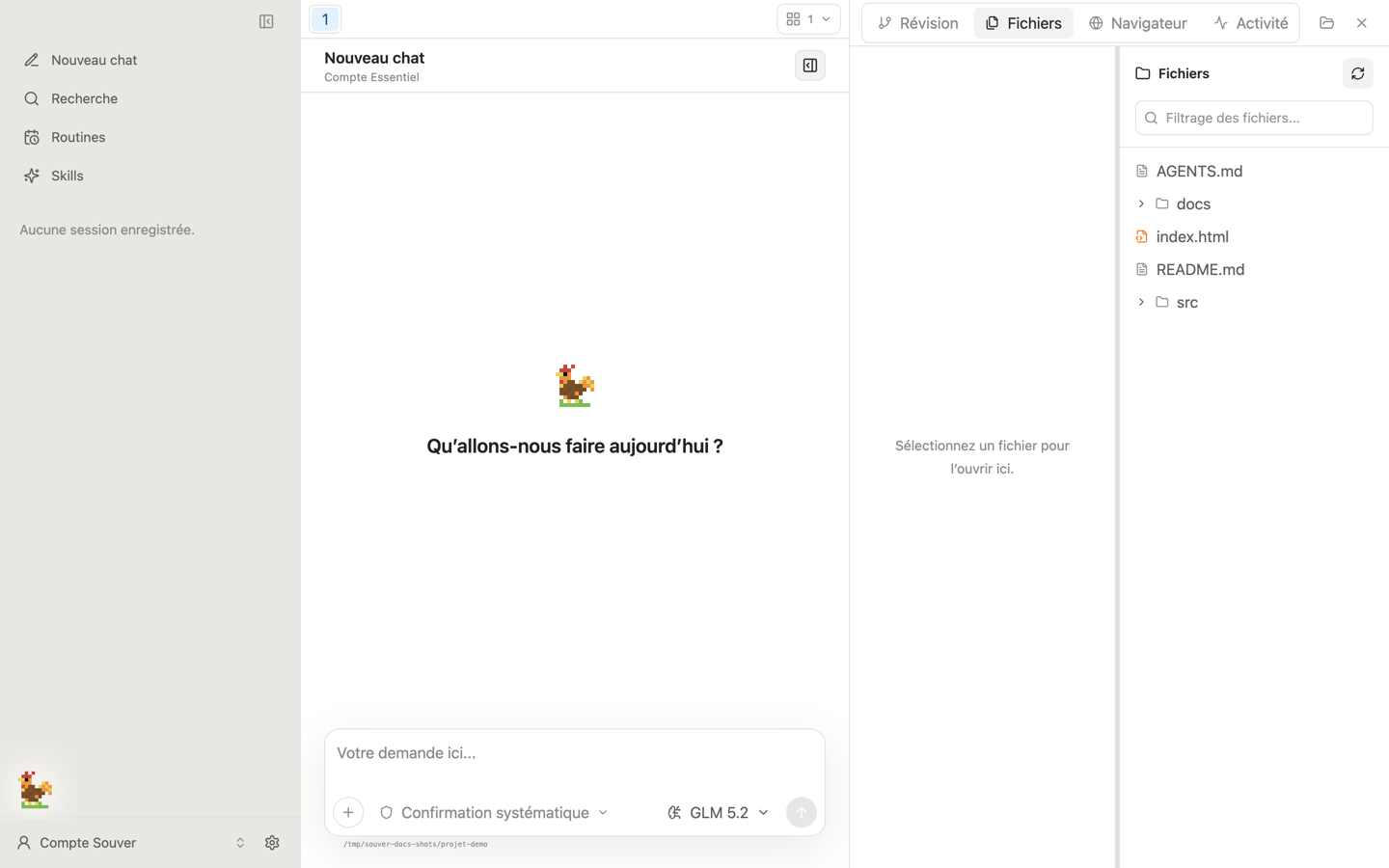
Le panneau projet, à droite, contient quatre onglets : « Révision » (les modifications git en attente), « Fichiers » (le navigateur de fichiers et l'aperçu), « Navigateur » (le navigateur contrôlé par l'agent) et « Activité » (les tâches et sous-agents en cours). Il n'apparaît que si la fenêtre est assez large, environ 1280 pixels, et sa largeur se règle en tirant sa bordure.
Les pages Navigateur de fichiers, Git pour débutants et Computer use détaillent chacun de ces onglets.
Plusieurs conversations côte à côte
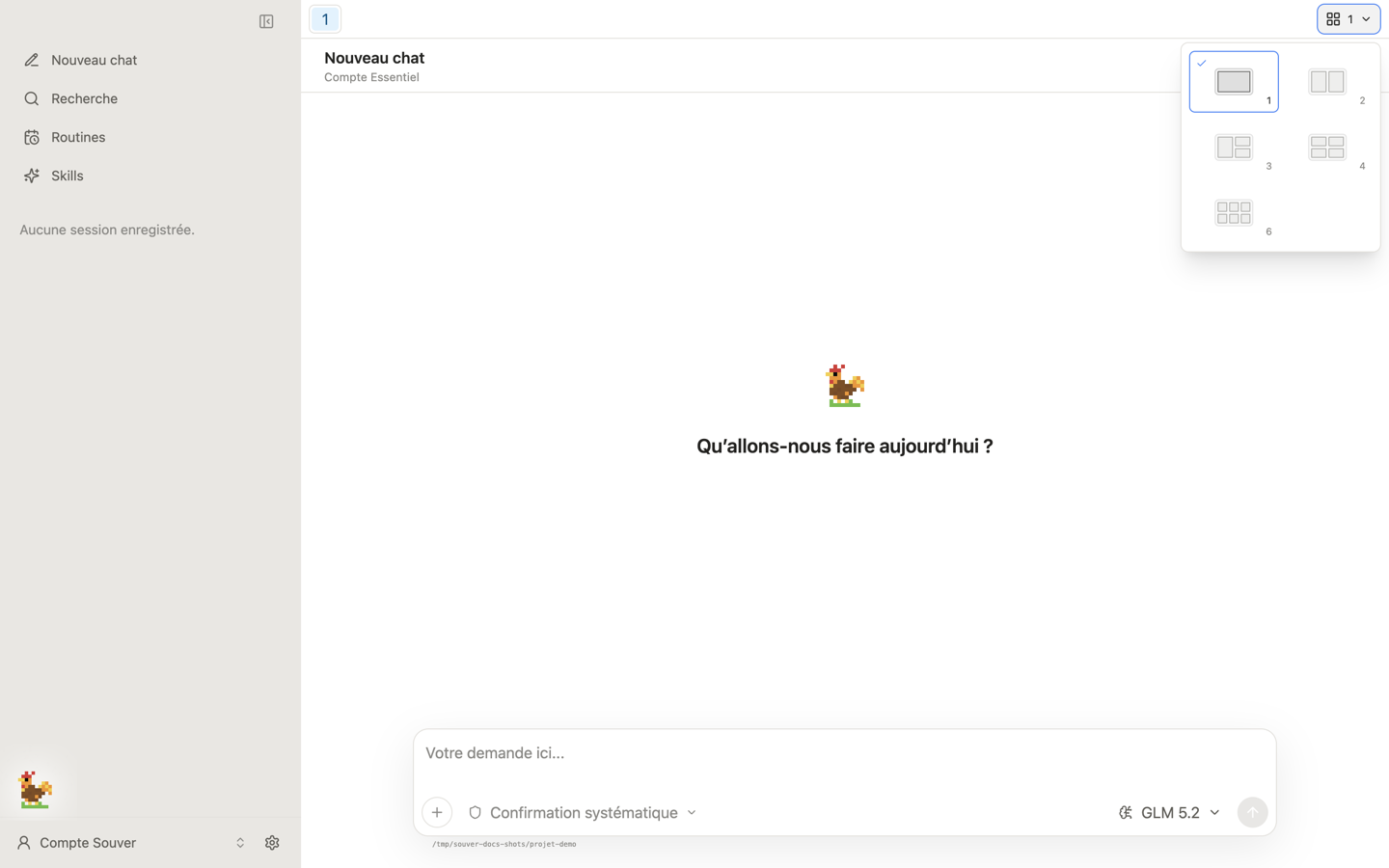
Le sélecteur de disposition, en haut à droite de la zone centrale, affiche une, deux, trois, quatre ou six conversations en même temps. C'est utile pour suivre une tâche longue tout en posant une question rapide dans un autre panneau. Le choix est mémorisé d'une ouverture à l'autre.
Le compte et les paramètres
Le menu « Compte Souver » affiche votre adresse ou votre forfait, votre utilisation restante et l'accès aux mises à jour. La roue dentée juste à côté ouvre les Paramètres : « Accès Souver », « Computer use », « Exécution », « Sécurité », « Projet » et « Préférences ». L'apparence se règle dans « Préférences ».
Les captures et animations de ce guide ont été réalisées le 7 septembre 2026 sur une version antérieure de Souver Desktop. Elles restent des repères historiques : certains réglages décrits ici, comme l'onglet « Computer use », n'y figurent pas. Pour connaître votre version, ouvrez les Paramètres : elle est indiquée en tête.