Parcourir la documentation
Sommaire de la page
Personnaliser l'agent · Bêta
Git pour débutants
Les quelques notions de git utiles pour comprendre ce que l'agent propose et garder un filet de sécurité.
Voir ce passage dans la démo· Pour les développeurs · 4:30Pourquoi git vous concerne
Git est un outil qui enregistre l'historique des fichiers d'un dossier. Beaucoup de projets techniques l'utilisent, et l'agent s'en sert volontiers : il propose de « committer » une modification, parle de « branche » ou de « diff ». Vous n'avez pas besoin de le maîtriser, mais quatre notions suffisent pour comprendre ce qu'il vous dit et vérifier son travail.
Si votre dossier n'utilise pas git, l'agent travaille quand même : il modifie simplement les fichiers directement. Git ajoute un filet de sécurité, il n'est pas obligatoire.
Quatre notions suffisent
Voici, en langage courant, les mots que vous rencontrerez le plus souvent.
- Dépôt : un dossier suivi par git. On le reconnaît à un sous-dossier caché nommé .git à sa racine.
- Commit : une photo datée et commentée de vos fichiers, que l'on peut retrouver plus tard. Un commit n'est pas envoyé ailleurs tant que vous ne le décidez pas.
- Diff : la liste exacte des lignes ajoutées ou supprimées par rapport au dernier commit. C'est ce que vous relisez dans le visionneur de différences avant d'accepter une modification.
- Branche : une version parallèle du dossier pour essayer quelque chose sans toucher à la version principale. On la fusionne ensuite, ou on l'abandonne.
Un filet de sécurité en trois réflexes
Vous pouvez demander ces trois choses à l'agent en langage naturel ; il exécutera les commandes git pour vous et vous montrera le résultat.
- Avant une tâche importante : « Vérifie qu'il n'y a aucune modification en attente, puis crée un commit de sauvegarde ». Vous pourrez toujours revenir à cet état.
- Pendant la tâche : « Montre-moi le diff de ce que tu viens de changer » ou relisez le visionneur de différences, fichier par fichier.
- Après la tâche : « Résume les fichiers modifiés depuis le dernier commit » puis, si le résultat vous convient, « Commit ces changements avec un message clair ». Sinon : « Annule les modifications non commitées de ce fichier ».
Ce qu'il faut éviter
Certaines opérations git suppriment de l'historique ou écrasent le travail d'autres personnes. En « Confirmation systématique », l'agent vous demandera confirmation avant chaque commande ; lisez-la avant d'accepter.
- Refusez une commande qui contient « force », « reset --hard » ou « clean » si vous ne comprenez pas ce qu'elle va supprimer.
- Ne demandez jamais à l'agent d'envoyer (« pousser ») du travail vers un dépôt partagé sans avoir relu le diff.
- N'écrivez jamais de mot de passe ou de clé dans un fichier suivi par git : un commit est difficile à effacer une fois partagé.
L'onglet Révision de Souver Desktop
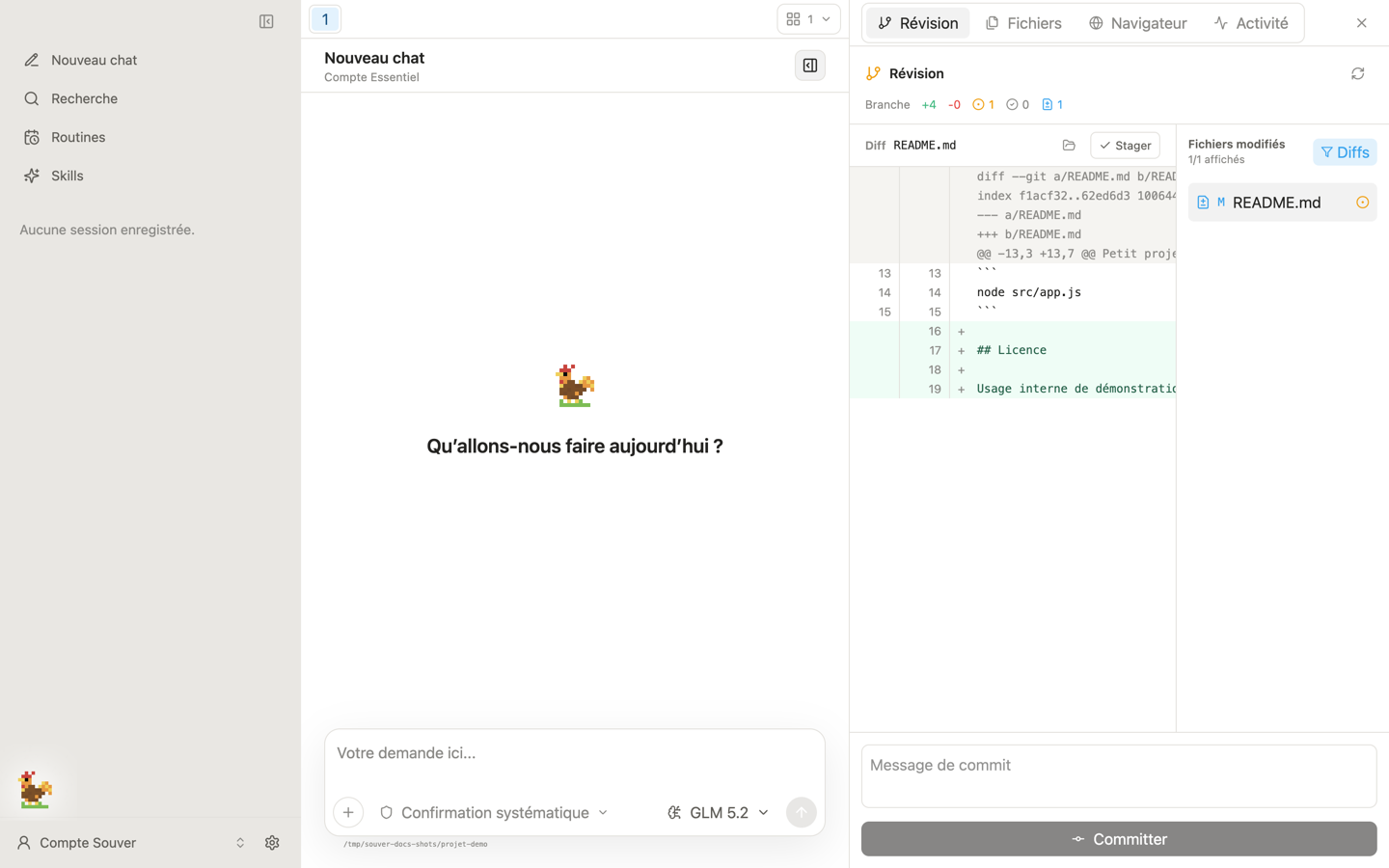
Si votre dossier de travail est un dépôt git, l'onglet « Révision » du panneau projet montre les fichiers modifiés depuis le dernier commit, avec un compteur de lignes ajoutées et retirées. Cliquez sur un fichier pour lire ses différences ligne par ligne, puis « Stager » pour le préparer au commit, ou « Unstager » pour l'en retirer.
En bas, le champ « Message de commit » et le bouton « Committer » enregistrent la photo. La commande /commit rédige le message à votre place à partir des fichiers préparés. L'onglet ne pousse pas vers un dépôt distant, ne crée pas de branche et n'affiche pas le nom de la branche courante : pour ces opérations, demandez à l'agent, qui exécutera les commandes git avec votre confirmation.